MP3-Datei in ein MP4-Video umwandeln: Anleitung
Komplette Schritt fuer Schritt Anleitung zur Umwandlung einer MP3 Audiodatei in ein abspielbares MP4 Video mit Bild oder Albumcover.
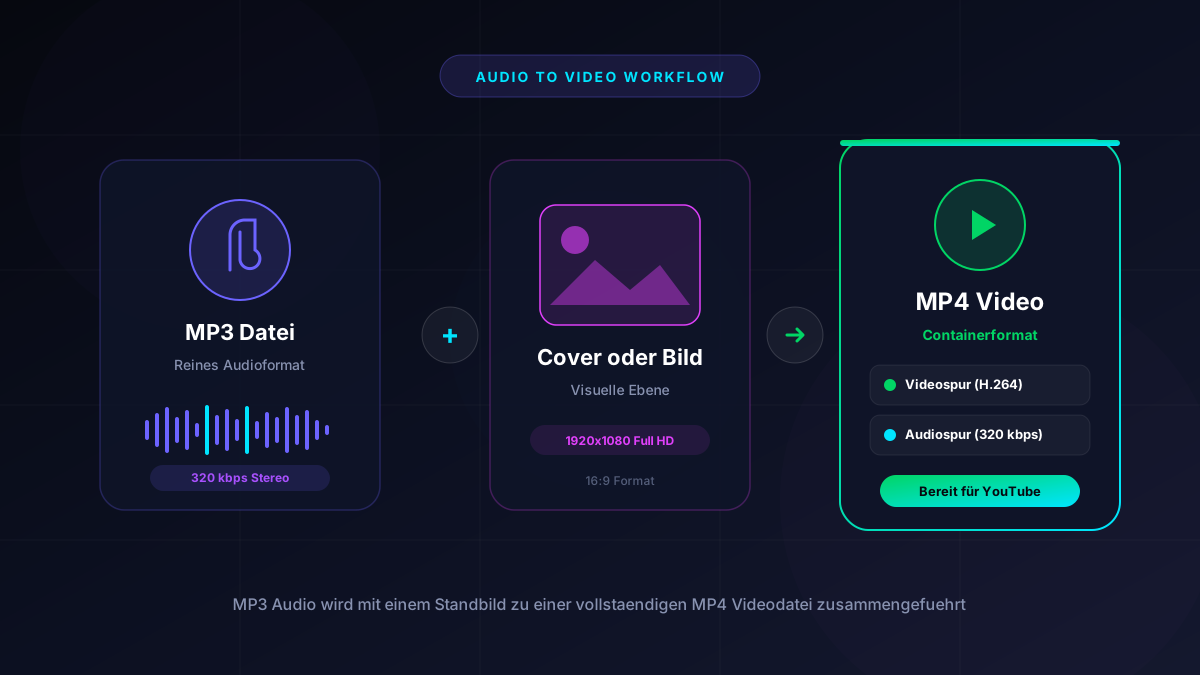
Viele Menschen besitzen wertvolle Musikdateien, möchten sie aber auf Plattformen wie mp3 zu mp4 converterYouTube oder Instagram teilen, die eigentlich für Videos gemacht sind. Genau hier kommt die Frage auf, wie man MP3 in MP4 umwandeln kann. Dieser Leitfaden erklärt den kompletten Prozess Schritt für Schritt, damit du am Ende ein fertiges, abspielbares Video in den Händen hältst.
Was passiert bei der Umwandlung von MP3 in MP4?
Bei der MP3 Datei konvertieren Aufgabe geht es im Kern darum, eine reine Audiodatei mit einem visuellen Element zu verbinden. MP3 enthält ausschließlich Ton, während MP4 ein Containerformat ist, das sowohl Bild als auch Ton speichern kann.
Am Ende entsteht eine neue Datei, die technisch gesehen ein Video ist, auch wenn sich der eigentliche Inhalt kaum von der ursprünglichen Audiodatei umwandeln unterscheidet. Das Ergebnis lässt sich auf nahezu jeder Plattform abspielen, die Videos unterstützt, was bei reinem MP3 oft nicht der Fall ist.
Welche Videodatei entsteht aus einer MP3?
Nach der Umwandlung erhältst du eine MP3 Videodatei, die aus zwei Ebenen besteht. Die erste Ebene ist die Audiospur, die unverändert aus deiner Originaldatei übernommen wird. Die zweite Ebene ist das visuelle Element, das während der gesamten Songdauer sichtbar bleibt.
Für viele Nutzer ist das der eigentliche Grund, warum sie überhaupt einen Audio Video Konverter verwenden, denn reine Audiodateien werden auf vielen sozialen Plattformen gar nicht erst akzeptiert.
Warum benötigt MP4 ein visuelles Element?
MP4 wurde ursprünglich als Videoformat entwickelt und erwartet daher standardmäßig eine Bildspur. Ohne dieses visuelle Element würde die Datei zwar technisch funktionieren, aber auf vielen Plattformen als fehlerhaft oder unvollständig erkannt werden.
Aus diesem Grund fügt jeder seriöse MP3 Converter automatisch ein Standbild oder eine kurze Bildsequenz hinzu. Dieses Bild dient nicht dazu, den Inhalt zu verändern, sondern lediglich dazu, die technischen Anforderungen des MP4-Formats zu erfüllen, damit die Datei überall reibungslos abgespielt werden kann.
Ein Bild als Hintergrund verwenden
Viele Nutzer wählen hierfür ein einfaches, neutrales Bild, etwa eine Farbe oder ein dezentes Muster. Andere entscheiden sich für ein persönliches Foto, das zum Inhalt des Liedes passt. Diese Methode eignet sich besonders gut, wenn du schnell ein Musikvideo erstellen möchtest, ohne viel Zeit in die visuelle Gestaltung zu investieren.
Ein Albumcover zum Audio hinzufügen
Eine besonders beliebte Variante ist das Albumcover Video. Hierbei wird das offizielle Cover des Songs oder Albums als visuelles Element verwendet. Das sorgt für einen professionellen Eindruck und erleichtert Zuhörern die Zuordnung des Inhalts.
Das Bild mit Audio kombinieren funktioniert dabei genauso wie bei einem normalen Hintergrundbild, nur dass hier bewusst ein Cover gewählt wird, das inhaltlich zum Song passt und Wiedererkennungswert schafft.
MP3 mit einem Standbild kombinieren
Technisch gesehen handelt es sich bei den meisten dieser Videos um ein Standbild MP4. Das bedeutet, dass sich das Bild während der gesamten Songdauer nicht bewegt oder verändert. Es gibt keine Animation, keine Übergänge und keine zusätzlichen visuellen Effekte.
Diese Einfachheit ist ein großer Vorteil, da sie den Konvertierungsprozess beschleunigt und die Dateigröße gering hält. Für die meisten Zwecke, etwa das Hochladen eines Songs auf YouTube, reicht ein einfaches Standbild vollkommen aus, um alle technischen Anforderungen zu erfüllen.
Audio und Bild richtig synchronisieren
Ein wichtiger Aspekt bei der Umwandlung ist die korrekte Audiolänge im Verhältnis zur Videolänge. Das Bild muss genau so lange sichtbar bleiben, wie die Musik läuft, damit am Ende kein abruptes Ende oder eine unangenehme Stille entsteht.
Die meisten Konverter erledigen diese Synchronisation automatisch. Sie erkennen die Länge der MP3-Datei und passen die Videodauer entsprechend an. Das bedeutet, dass du dich um diesen technischen Schritt in der Regel nicht selbst kümmern musst, solange du ein zuverlässiges Tool verwendest.
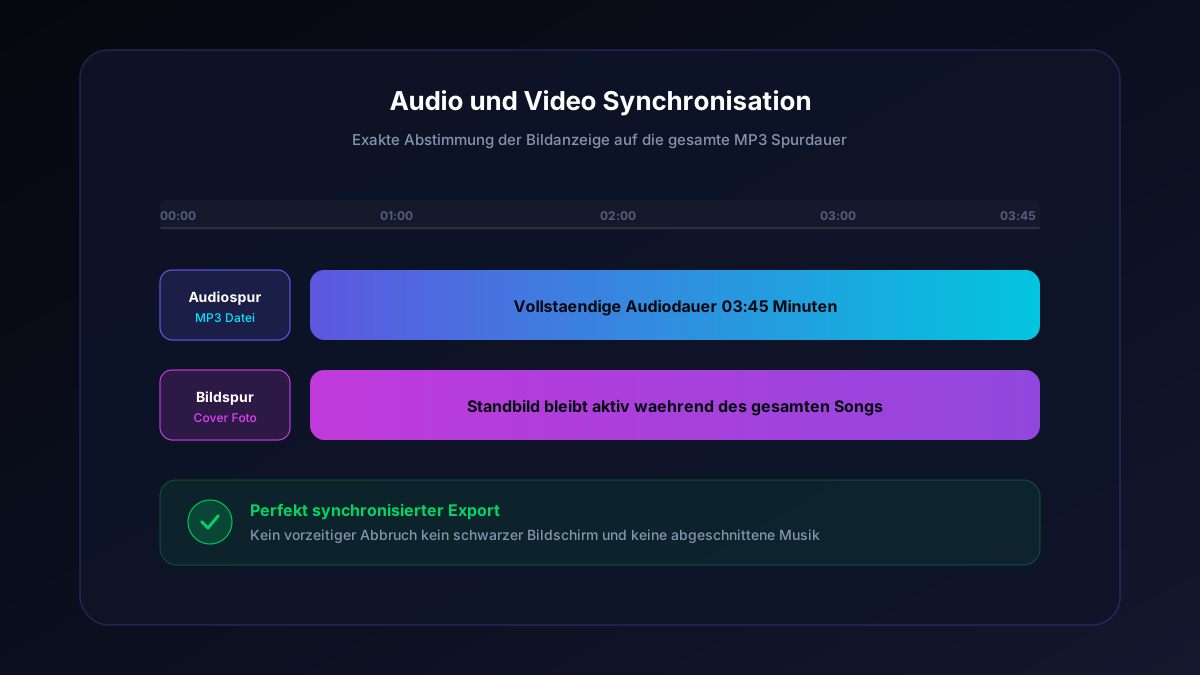
| Element | Rolle in der MP4-Datei |
|---|---|
| MP3-Audiospur | Bleibt unverändert erhalten |
| Bild oder Cover | Läuft während der gesamten Songdauer |
| Videolänge | Entspricht exakt der Audiolänge |
MP4-Datei nach der Konvertierung prüfen
Diese kurze Kontrolle hilft dabei, Probleme frühzeitig zu erkennen, bevor du die Datei hochlädst oder weiterverwendest. Besonders bei längeren Songs lohnt es sich, zumindest den Anfang und das Ende der Datei zu überprüfen, um sicherzustellen, dass die gesamte MP4 Erstellung fehlerfrei verlaufen ist.
Typische Fehler bei der Umwandlung vermeiden
Auch die Wahl eines ungeeigneten Seitenverhältnisses kann zu schwarzen Balken oder abgeschnittenen Bildbereichen führen. Wer diese kleinen Stolperfallen kennt, kann sie beim nächsten MP3 Konvertierung Vorgang gezielt vermeiden und erhält ein saubereres Endergebnis.
Fazit
Die Umwandlung einer MP3 Videodatei in ein MP4-Format ist im Grunde ein einfacher Prozess, sobald man das zugrunde liegende Prinzip verstanden hat. Ein Bild oder Albumcover wird mit der Musik kombiniert, sodass eine vollständige, überall abspielbare Videodatei entsteht. Mit einem zuverlässigen Medienkonverter.